





¿Cómo nos das acceso a tu Merchant Center?
Merchant Center es la cuenta donde están tus productos para salir en Google Shopping. Cómo añadir a tu agencia como usuario, qué tipo de acceso elegir y qué hacer si Google te pide confirmar que eres tú.
Merchant Center es la cuenta de Google donde están los productos de tu tienda: precios, fotos y stock. Es lo que hace falta para que tus productos salgan gratis en la pestaña Shopping de Google y, si haces anuncios, en los anuncios de Shopping.
Tardas: 3 minutos, desde el ordenador. Necesitas: entrar con una cuenta de Google que sea administradora de tu Merchant Center, y el móvil a mano (Google puede pedirte que confirmes que eres tú).
Paso a paso
- Entra en merchants.google.com con tu cuenta. Si tienes varias empresas, elige la tuya arriba a la derecha.
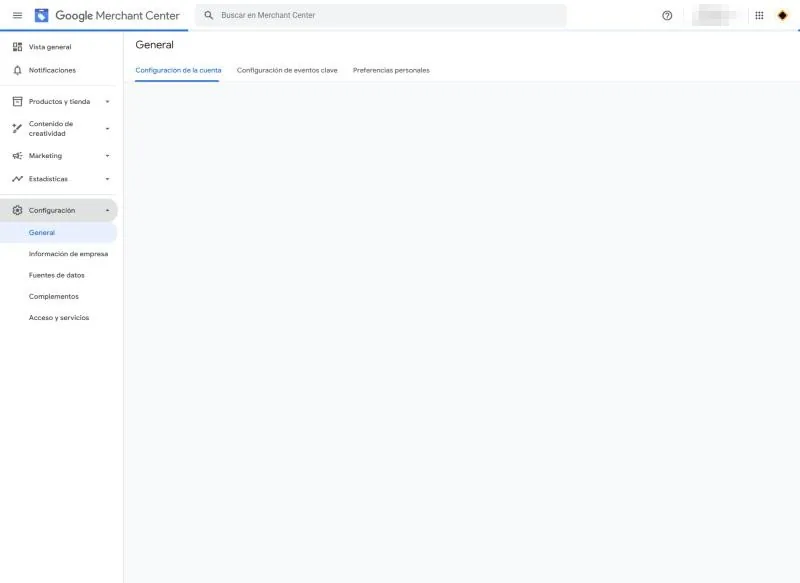
- En el menú de la izquierda pulsa Configuración y después Acceso y servicios.
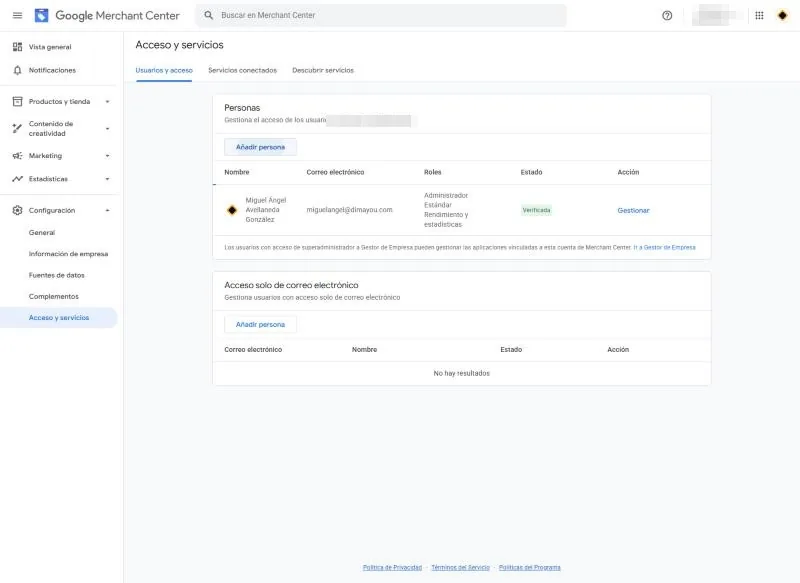
- En la pestaña Usuarios y acceso, dentro de «Personas», pulsa Añadir persona.
- Si Google te pide «Demuestra que eres tú», confírmalo en tu móvil. Es una comprobación de Google para proteger tu cuenta.
- Escribe miguelangel@dimayou.com y pulsa Siguiente.
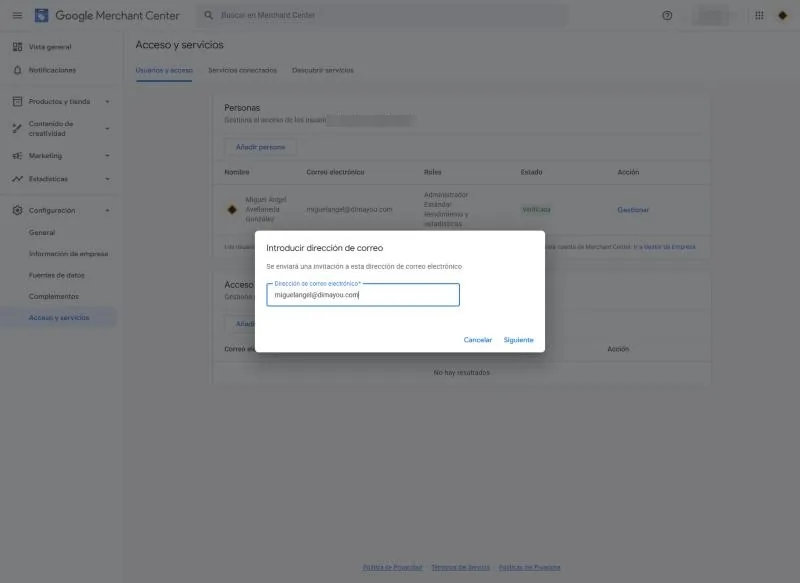
- Elige el acceso Administrador y pulsa Añadir usuario.
- Nosotros aceptamos la invitación y te avisamos.
¿Por qué «Administrador»? Porque es el único que permite conectar Merchant Center con tus anuncios de Google y con tu tienda. Tú sigues siendo el dueño de la cuenta.
Si no te aparece
- No ves «Añadir persona». Tu usuario no es administrador. En la lista de «Personas» ves quién lo es.
- Sale «Este usuario ya está vinculado a la cuenta». Ya tenemos acceso: no hace falta hacer nada más.
- No tienes Merchant Center. Lo creamos contigo, a tu nombre, al montar la tienda.
Cómo nos quitas el acceso
Configuración → Acceso y servicios → Usuarios y acceso, en nuestra fila: Gestionar y quitar el acceso.
¿Te atascas? Escríbenos por WhatsApp y lo hacemos contigo. Nunca te pediremos tu contraseña.
Escribir por WhatsApp