

¿Cómo nos creas un usuario en tu WordPress?
Crea un usuario administrador para tu agencia en WordPress con su propio correo: tú no compartes tu contraseña y le quitas el acceso cuando quieras. Y qué es una contraseña de aplicación.
Para mantener tu web al día (actualizaciones, copias de seguridad, seguridad) necesitamos nuestro propio usuario en tu WordPress. Así no usamos el tuyo, cada cambio queda a nuestro nombre y nos lo quitas cuando quieras.
Tardas: 2 minutos. Necesitas: entrar en tu WordPress con un usuario administrador.
Paso a paso
- Entra en el escritorio de tu web: tuweb.com/wp-admin.
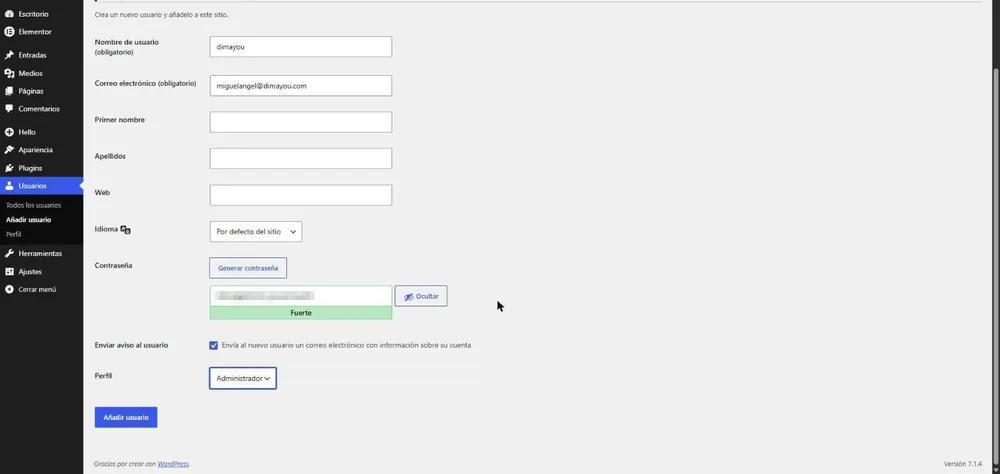
- En el menú de la izquierda, Usuarios → Añadir usuario.
- Rellena:
- Nombre de usuario:
dimayou - Correo electrónico:
miguelangel@dimayou.com
- Nombre de usuario:
- En Contraseña, WordPress ya pone una por su cuenta: déjala como está. No hace falta que la apuntes ni que nos la mandes.
- Deja marcada la casilla Enviar aviso al usuario. Con ella, WordPress nos manda a nosotros el enlace para poner nuestra propia contraseña.
- En Perfil, elige Administrador.
- Pulsa Añadir usuario. Ya está.
Nosotros entramos con ese enlace y creamos una contraseña de aplicación llamada «Dimayou Watchdog»: es una clave que solo sirve para que nuestro sistema de mantenimiento hable con tu web, no sirve para entrar en tu escritorio y se anula con un clic.
¿Por qué «Administrador»? Porque actualizar plugins, hacer copias y revisar la seguridad lo exige en WordPress. Tu usuario sigue siendo administrador igual que antes.
Si no nos llega el aviso (plan B)
Algunas webs no envían correos. Si en 10 minutos no nos ha llegado, te pedimos que crees tú la contraseña de aplicación:
- Usuarios → Todos los usuarios, pasa el ratón por
dimayouy pulsa Editar. - Baja hasta Contraseñas de aplicación.
- En Nombre de la nueva contraseña de la aplicación escribe
Dimayou Watchdogy pulsa Añadir nueva contraseña de aplicación.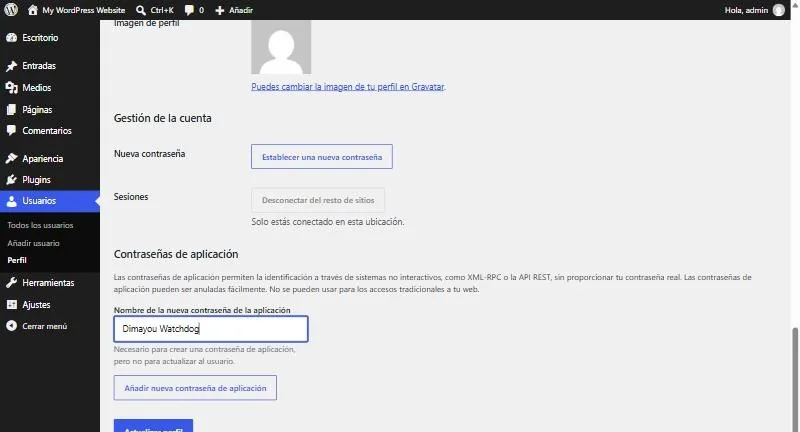
- Copia la contraseña que aparece (solo se ve una vez), pégala en eu.onetimesecret.com → Crear enlace y mándanos solo el enlace por WhatsApp. Nunca la contraseña por correo ni pegada en el chat.
Si no te aparece
- No ves «Usuarios» en el menú. Tu usuario no es administrador. Pídeselo a quien lo sea.
- No aparece «Contraseñas de aplicación», o sale un aviso en rojo (por ejemplo, «Tu web parece que usa la identificación básica…»). Suele ser un plugin de seguridad que las desactiva (Wordfence, Solid Security…), una contraseña extra delante de toda la web o que tu web no va con https. Dínoslo y lo miramos: no toques la configuración de seguridad.
- Sale «El nombre de usuario ya existe». Ya creaste el usuario
dimayouantes: avísanos.
Cómo nos quitas el acceso
- Solo la conexión del sistema: edita el usuario
dimayouy, en Contraseñas de aplicación, pulsa Anular. - Todo: Usuarios → Todos los usuarios, pasa el ratón por
dimayouy pulsa Borrar. WordPress te pregunta a quién pasar sus contenidos: elige tu usuario.
¿Te atascas? Escríbenos por WhatsApp y lo hacemos contigo. Nunca te pediremos tu contraseña.
Escribir por WhatsApp